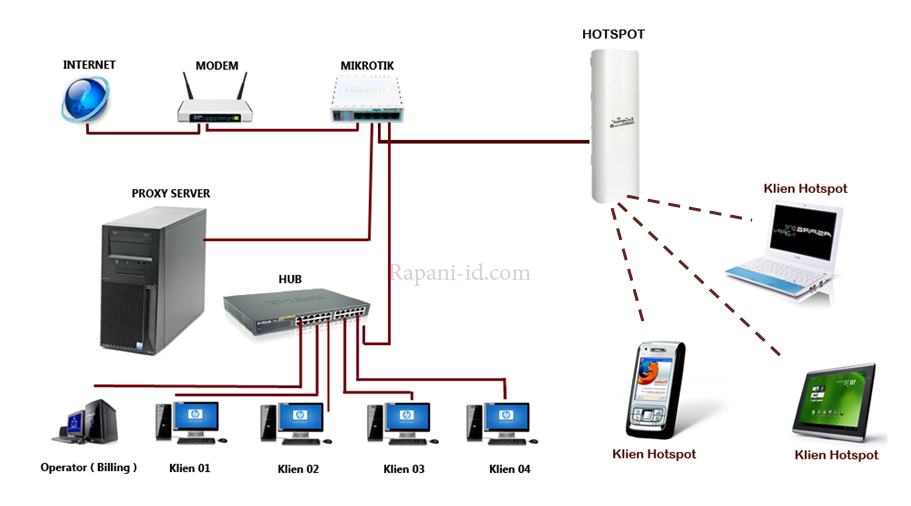
topologi jaringan mikrotik


Stunning Full HD iPhone Wallpapers You'll Love


Stunning Full HD iPhone Wallpapers You'll Love

Memiliki layar iPhone yang hidup dengan wallpaper full HD adalah cara sempurna untuk mengekspresikan diri. Setiap orang berhak menemukan gambar yang mencerminkan gaya dan preferensi unik mereka. Dengan koleksi wallpaper full hd iphone berkualitas, Anda bisa memperbarui tampilan ponsel setiap hari.

Dari alam hingga desain modern, setiap wallpaper full HD iPhone hadir untuk memberikan pengalaman visual yang tak terlupakan.


Download wallpaper iphone full hd
terbaik tidak perlu rumit. Artikel ini membahas cara menemukan pilihan yang sesuai dengan resolusi layar dan selera Anda. Mari mulai eksplorasi untuk mendapatkan layar yang benar-benar jadi bagian dari identitas digital Anda.

Poin Penting

Mengapa Wallpaper iPhone Full HD Menarik Perhatian Saya

Sebagai pengguna iPhone, saya selalu mencari wallpaper yang cantik dan mencerminkan kepribadian saya. Wallpaper full hd 4k iphone dan wallpaper full hd iphone 11 memberikan pengalaman visual yang luar biasa. Detailnya yang tajam dan warna yang hidup membuat layar iPhone menjadi pusat perhatian saya sehari-hari.

Keindahan Visual yang Memikat

Resolusi tinggi pada wallpaper full hd 4k iphone membuat setiap sudut layar hidup. Dengan layar iPhone 11 yang luas, gambar tampak seperti karya seni mini. Sistem wallpaper ios 15 full hd juga memudahkan pengaturan efek dinamis, seperti animasi atau transisi yang menarik.


Kesan Personal dalam Setiap Gambar

Saya memilih wallpaper yang mencerminkan mood hari ini. Misalnya, wallpaper full hd iphone 11 dengan tema alam menenangkan pikiran saat bekerja. Sementara wallpaper ios 15 full hd bertema abstrak membuat tampilan iPhone terasa lebih kreatif. Setiap gambar bukan sekadar latar, tapi cermin gaya hidup saya.

Cara Memilih Wallpaper Full HD yang Sempurna untuk iPhone Saya

Memilih wallpaper itu penting. Ini bukan hanya soal keindahan, tapi juga kenyamanan saat digunakan. Saya selalu memilih wallpaper yang sesuai dengan spesifikasi perangkat dan kepribadian saya.

“Wallpaper yang tepat adalah cerminan diri yang mempercantik layar sekaligus nyaman dipandang.”

Memahami Resolusi dan Ukuran Layar

Sebelum mengunduh, saya cek resolusi layar iPhone saya. Misalnya, iPhone 11 butuh resolusi 1080x1920 pixel agar jelas. Wallpaper iOS Full HD yang pas akan menghindari gambar pecah atau berdistorsi. Untuk pengguna iOS 16, pastikan format file mendukung resolusi tinggi tanpa mengurangi kecepatan sistem.

  1. Periksa detail spesifikasi di situs penyedia wallpaper.
  2. Pilih resolusi sesuai model iPhone (misal: wallpaper iOS 16 Full HD untuk versi sistem terbaru).

Mencocokkan dengan Kepribadian Saya

Wallpaper iOS Full HD yang saya pilih selalu sesuai dengan mood hari. Saya suka warna cerah? Pilih desain bertema senja atau abstrak. Atau, jika suka minimalis, pilih wallpaper dengan garis-garis geometris.

Memilih wallpaper seperti ini membantu saya menemukan yang indah dan mencerminkan identitas pribadi.

Tips Download Wallpaper iPhone Full HD dengan Mudah

Saya suka mencari wallpaper yang pas untuk layar iPhone. Untuk mendownload wallpaper iphone 11 pro max full hd atau wallpaper iphone 12 full hd, ikuti langkah mudah ini:
  1. Pilih Sumber Terpercaya: Gunakan situs seperti Unsplash, Pexels, atau WallpaperAccess. Mereka punya banyak gambar resolusi tinggi. Pastikan gambar tetap jernih.
  2. Cocokkan Resolusi Layar: iPhone 11 Pro Max butuh resolusi 2436x1125 piksel. iPhone 12 butuh 2532x1170 piksel. Cek detail sebelum download.
  3. Gunakan Aplikasi: Aplikasi seperti Wallpaper Engine atau Apple Store menawarkan banyak pilihan aman dan mudah.

Perhatikan juga penyimpanan di perangkat Anda. Saya menyimpan file di folder khusus agar mudah diakses. Hindari situs yang meminta login berlebihan atau penuh iklan.

“Kualitas gambar adalah kunci utama untuk pengalaman visual yang memuaskan.”

Jangan lupa aktifkan opsi Download as Original Size saat unduhan. Ini membuat wallpaper iphone 12 full hd tampak bagus di layar Retina. Cek ukuran file sebelum diunggah ke iPhone agar tidak memakan banyak memori.

Eksplorasi wallpaper full hd iphone: Kualitas dan Gaya

Saat mengganti wallpaper iPhone, saya cari yang membuat layar terasa hidup. Layar OLED dan ProMotion di iPhone 12 Pro Max, 13, dan 13 Pro Max membuat gambar lebih tajam.

Memanfaatkan Teknologi Tampilan Terkini

ModelTeknologi LayarRekomendasi Wallpaper
iPhone 12 Pro MaxOLED dengan Dynamic Islandwallpaper iphone 12 pro max full hd
iPhone 13            Super Retina XDRwallpaper iphone 13 full hd
iPhone 13 Pro MaxProMotion & Always-On Displaywallpaper iphone 13 pro max full hd

Inovasi Desain yang Menginspirasi

Wallpaper full HD kini menampilkan tren seperti gradient dan elemen 3D. Wallpaper iPhone 13 Pro Max full HD menampilkan efek depth yang pas untuk layar ProMotion. Berikut beberapa gaya populer:

Variasi Wallpaper Full HD 4K dan Versi Terbaru iOS

Saya selalu mencari wallpaper yang memberikan kualitas visual maksimal di iPhone 14. Wallpaper iPhone 14 full hd cocok untuk layar yang jernih. Sementara itu, wallpaper iPhone 14 full hd 4k menawarkan detail lebih tajam. Resolusi ini mempengaruhi warna dan kejelasan gambar di layar Retina.

Bagi pengguna iOS terbaru, wallpaper iPhone 14 full hd 4k sangat cocok. Fitur Dynamic Island dan Adaptive Display membuatnya lebih menarik. Detail 4K membuat gambar alam atau seni digital terlihat nyata. Seringkali, saya mengunduh wallpaper resmi dari Apple di App Store karena kompatibilitasnya yang tinggi.

ResolusiUkuran FileKualitas Detail
Full HD (1080p)15-20 MBCukup jelas untuk layar 6.1 inci
4K (2160p)30-50 MBKonsisten pada iPhone Pro dengan layar OLED tinggi

Pilihan wallpaper iPhone 14 full hd 4k juga mengikuti tren UI iOS 17 yang dinamis. Aktifkan "Always On Display" untuk efek blur atau gradient yang lebih halus. Saya sarankan mengunjungi Wallpaper Abyss atau Unsplash untuk koleksi resolusi tinggi.

Wallpaper untuk Model iPhone: Dari iPhone 11 hingga iPhone 14 Pro Max

Wallpaper iphone 14 pro max full hd hingga wallpaper iphone 5s full hd menawarkan banyak pilihan. Setiap iPhone memiliki layar dengan ukuran dan resolusi yang berbeda. Ini membuat penting untuk memilih wallpaper yang sesuai dengan model iPhone Anda.

Wallpaper iphone 6s plus full hd cocok untuk layar yang lebih besar. Sementara itu, model terbaru membutuhkan detail yang lebih tajam.

Perbandingan Model dan Resolusi Layar

Resolusi yang berbeda mempengaruhi kualitas wallpaper. Wallpaper yang cocok untuk iPhone 14 Pro Max mungkin terlihat buram di iPhone 11.

Keunggulan Setiap Seri iPhone

iPhone 14 Pro Max membutuhkan wallpaper iphone 14 pro max full hd untuk layar OLED-nya. Pengguna iPhone 5s atau 6s Plus bisa menikmati wallpaper iphone 6s plus full hd dengan ukuran yang sesuai. Fitur Always-On Display di Pro Max membutuhkan kontras tinggi.

“Desain wallpaper harus sesuai dengan teknologi layar masing-masing model,” kata pengembang aplikasi tema populer.

Pembaruan sistem iOS juga penting. Model lama seperti iPhone 5s mungkin perlu kompresi file wallpaper. Ini agar performa tetap lancar. Sementara itu, iPhone 14 Pro Max mendukung animasi dinamis yang membutuhkan resolusi tinggi.

Mengoptimalkan Tampilan Layar dengan Wallpaper yang Tepat

Wallpaper iphone 7 original full hd atau wallpaper iphone full hd 4k lebih dari sekedar latar belakang. Mereka bisa mengubah kesan pertama saat membuka ponsel. Setiap langkah, dari pengaturan dasar hingga sentuhan personal, sangat mempengaruhi kenyamanan penggunaan.

Pengaturan dan Penyesuaian Tampilan

"Kualitas resolusi adalah kunci utama untuk tampilan yang hidup," kata desainer grafis @DesignTips. Ia menekankan pentingnya memilih wallpaper sesuai resolusi layar.

Tips Personalisasi untuk Setiap Mood

Saya sering mengganti wallpaper iphone 7 original full hd sesuai aktivitas. Saat bekerja, pilih warna netral seperti biru muda atau hijau daun. Untuk hari libur, coba wallpaper iphone full hd 4k dengan pemandangan alam yang memperluas ruang visual.
Gunakan aplikasi bawaan iPhone atau situs seperti WallpaperHub untuk koleksi berkualitas. Pastikan aspek rasio sesuai model iPhone yang digunakan.

Inspirasi Mengganti Wallpaper dan Mengekspresikan Diri

Suka mencoba hal baru? Ganti wallpaper iphone x full hd atau wallpaper iphone xs full hd sesuai mood harian! Dengan mengikuti tren atau tema favorit, layar iPhone bisa jadi cermin kepribadian. Coba eksperimen dengan kontras warna bold di pagi hari, atau gradasi malam untuk suasana tenang.

"Setiap perubahan wallpaper adalah langkah kecil untuk merayakan diri." – Desainer Digital, @PixelArt
MoodSaran Wallpaper
RelaksasiScenery wallpaper iphone x full hd pegunungan
ProfesionalGeometri modern wallpaper iphone xs full hd
SekolahIlustrasi buku dengan detail HD

Belajar dari komunitas seperti Instagram atau Behance, saya temukan pola: pengguna iPhone X sering memadukan wallpaper full hd dengan case berwarna kontras. Coba eksplorasi tema baru setiap bulan—misalnya, tema Natal dengan efek 3D atau abstrak untuk tahun baru!

Kesimpulan

Pemilihan wallpaper iPhone Full HD sangat penting. Ini menentukan tampilan layar dan mencerminkan gaya pribadi. Dengan mempertimbangkan resolusi dan model iPhone, seperti iPhone Xs Max, setiap pengguna bisa menemukan wallpaper yang cocok.

Saya sarankan mencoba koleksi terbaru seperti wallpaper iPhone Xs Max Full HD. Ini akan memberikan hasil visual yang memukau.

Untuk pengalaman terbaik, pilih kualitas Full HD yang sesuai dengan layar perangkat. Jangan ragu untuk bereksperimen dengan tema sesuai mood harian atau tren desain terkini. Dengan begitu, iPhone Anda tidak hanya bergaya, tapi juga selalu up-to-date dengan teknologi dan inovasi grafis terbaru.

FAQ

Di mana saya bisa menemukan wallpaper full HD untuk iPhone saya?

Anda bisa cari wallpaper full HD untuk iPhone di berbagai situs atau aplikasi. Coba Unsplash, Pexels, atau situs khusus wallpaper iPhone. Pastikan memilih resolusi yang cocok dengan iPhone Anda.

Apa perbedaan antara wallpaper full HD dan 4K?

Wallpaper full HD punya resolusi 1920x1080 piksel. Wallpaper 4K punya 3840x2160 piksel, lebih tajam dan detailnya lebih baik. Wallpaper 4K cocok untuk iPhone terbaru.

Bagaimana cara mendownload wallpaper iPhone full HD dengan mudah?

Untuk download wallpaper iPhone full HD, kunjungi situs wallpaper. Pilih gambar yang suka, lalu tekan dan tahan gambar. Pilih resolusi yang sesuai dengan iPhone Anda.

Apakah ada wallpaper full HD khusus untuk iOS 15 dan iOS 16?

Banyak situs menawarkan wallpaper full HD untuk iOS 15 dan iOS 16. Cari dengan kata kunci "wallpaper iOS 15 full HD" atau "wallpaper iOS 16 full HD".

Apakah mungkin saya menggunakan wallpaper iPhone 5s di model iPhone terbaru?

Anda bisa pakai wallpaper iPhone 5s di iPhone terbaru. Tapi, perhatikan resolusi dan ukuran gambar. Wallpaper yang tidak sesuai mungkin kurang optimal.

Ada rekomendasi untuk wallpaper iPhone 11 dan iPhone 12?

Tentu! Cari wallpaper dengan tag "wallpaper iPhone 11 full HD" atau "wallpaper iPhone 12 full HD". Ada banyak desain menarik untuk kedua model ini.

Bagaimana cara memilih wallpaper yang tepat agar mencerminkan kepribadian saya?

Pilih wallpaper berdasarkan warna, tema, dan gaya desain yang Anda suka. Pilih gambar yang sesuai dengan mood Anda. Ini membuat Anda merasa lebih dekat dengan wallpaper.

Saat menggunakan wallpaper 4K, apakah baterai iPhone akan cepat habis?

Wallpaper 4K bisa mempengaruhi baterai, terutama jika wallpapernya banyak gerakan. Tapi, wallpaper statis tidak akan terlalu mempengaruhi.

Dapatkah saya menyesuaikan wallpaper agar sesuai dengan tema warna iPhone saya?

Ya, Anda bisa sesuaikan wallpaper dengan tema warna iPhone. Pilih wallpaper yang warnanya cocok atau kontras dengan iPhone Anda. Ini menciptakan kesan yang harmonis.

Apakah ada cara untuk mengganti wallpaper secara otomatis di iPhone?

Anda bisa gunakan aplikasi pihak ketiga untuk mengganti wallpaper otomatis. Ini bisa sesuaikan dengan jadwal atau acara tertentu. Ini memberikan suasana baru setiap kali membuka kunci layar.

Label:

Topologi jaringan adalah cara menghubungkan berbagai perangkat dalam suatu jaringan komputer

Topologi jaringan adalah cara menghubungkan berbagai perangkat dalam suatu jaringan komputer

Topologi jaringan adalah cara menghubungkan berbagai perangkat dalam suatu jaringan komputer. Dalam konteks MikroTik, memahami topologi jaringan sangat penting untuk memastikan efisiensi dan keandalan koneksi. Berikut adalah beberapa topologi jaringan yang umum digunakan:

1. Topologi Bus

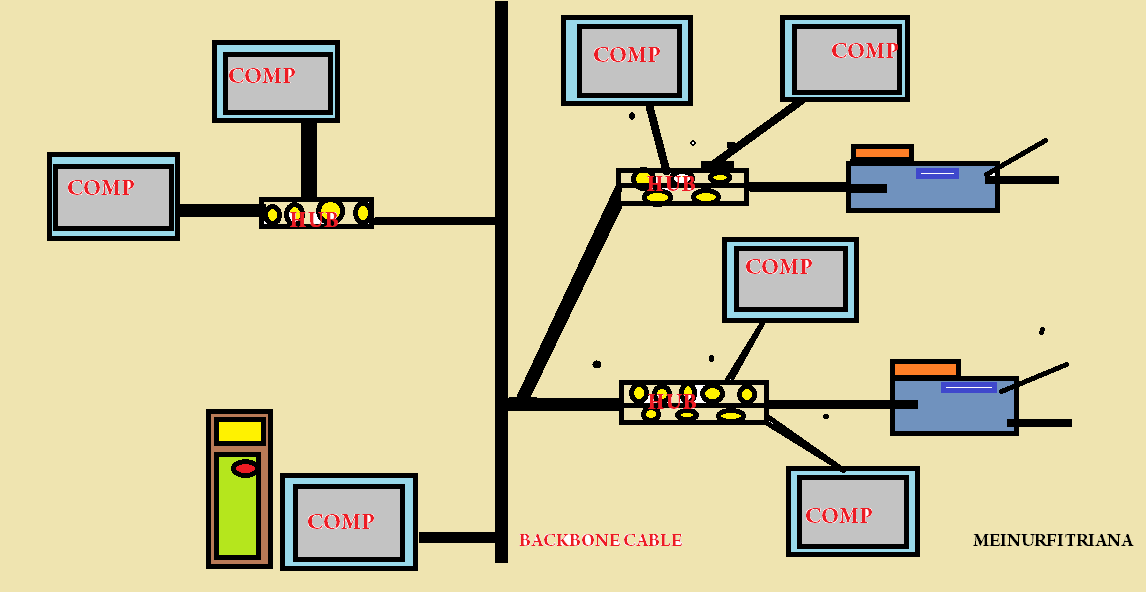
Topologi ini menggunakan satu kabel utama sebagai tulang punggung yang menghubungkan semua perangkat. Keuntungan dari topologi bus adalah hemat kabel dan layout yang sederhana. Namun, jika terjadi masalah pada kabel utama, seluruh jaringan dapat terpengaruh.

2. Topologi Ring

Dalam topologi ring, setiap perangkat terhubung ke dua perangkat lainnya, membentuk lingkaran tertutup. Data bergerak dalam satu arah, mengurangi kemungkinan tabrakan data. Namun, jika satu perangkat mengalami gangguan, seluruh jaringan dapat terganggu.

3. Topologi Star

Topologi star menghubungkan semua perangkat ke satu titik pusat, biasanya menggunakan switch atau hub. Keuntungan utama adalah jika satu koneksi gagal, hanya perangkat tersebut yang terpengaruh, sementara jaringan lainnya tetap berfungsi. Namun, jika titik pusat mengalami masalah, seluruh jaringan dapat terhenti.

4. Topologi Mesh

Setiap perangkat dalam topologi mesh terhubung langsung ke perangkat lainnya. Ini memastikan redundansi dan keandalan tinggi, karena ada banyak jalur untuk data. Namun, implementasinya memerlukan banyak kabel dan konfigurasi yang kompleks.

5. Topologi Tree

Topologi tree adalah kombinasi dari topologi star dan bus. Ini memungkinkan pengembangan jaringan yang lebih besar dan terstruktur, dengan beberapa tingkatan perangkat yang terhubung.

Memilih topologi yang tepat untuk jaringan MikroTik Anda bergantung pada kebutuhan spesifik, skala jaringan, dan anggaran yang tersedia. Dengan pemahaman yang baik tentang berbagai topologi ini, Anda dapat merancang jaringan yang efisien, andal, dan sesuai dengan kebutuhan Anda.


MikroTik dan Implementasi Topologi Jaringan

Setelah memahami jenis-jenis topologi jaringan, langkah berikutnya adalah bagaimana MikroTik dapat diintegrasikan dengan topologi yang Anda pilih. MikroTik adalah perangkat yang sangat fleksibel untuk mengelola berbagai jenis jaringan dengan berbagai topologi, berkat fitur-fiturnya yang kaya dan mudah disesuaikan.

Konfigurasi MikroTik untuk Topologi Jaringan

1.Topologi Bus dengan MikroTik

- Dalam topologi bus, MikroTik dapat bertindak sebagai router pusat untuk mengatur lalu lintas data di kabel utama.

- Pastikan Anda mengonfigurasi DHCP server pada MikroTik agar setiap perangkat dalam jaringan mendapatkan IP secara otomatis.

2.Topologi Ring dengan MikroTik

- MikroTik dapat digunakan untuk mengelola data yang bergerak dalam satu arah.

- Dengan fitur seperti Firewall dan VLAN, Anda dapat mengatur keamanan serta membagi segmen jaringan secara efektif.

3.Topologi Star dengan MikroTik

- Dalam topologi ini, MikroTik biasanya digunakan sebagai pusat jaringan (hub atau switch utama).

- Fitur seperti QoS (Quality of Service) dapat digunakan untuk memastikan perangkat yang terhubung mendapatkan prioritas bandwidth sesuai kebutuhan.

4.Topologi Mesh dengan MikroTik

- MikroTik sangat ideal untuk topologi mesh, terutama dengan fitur wireless seperti CAPsMAN (Controlled Access Point Manager).

- Anda dapat membuat jaringan yang saling terhubung untuk menciptakan koneksi yang tangguh, terutama untuk aplikasi seperti jaringan kantor besar atau area publik.

5.Topologi Tree dengan MikroTik

- MikroTik dapat digunakan sebagai router utama di puncak hierarki, sementara switch MikroTik lainnya ditempatkan di level-level yang lebih rendah.

- Dengan fitur bridging dan routing, Anda dapat mengelola data yang mengalir antar level jaringan dengan efisien.

Faktor yang Harus Dipertimbangkan

Saat memilih topologi jaringan yang akan diterapkan menggunakan MikroTik, ada beberapa hal yang perlu diperhatikan:

-Skalabilitas: Pilih topologi yang mudah diperluas seiring pertumbuhan jaringan Anda.

-Keandalan: Jika jaringan harus terus aktif, pertimbangkan topologi dengan redundansi tinggi seperti mesh.

-Biaya: Topologi seperti bus mungkin lebih murah, tetapi kurang andal dibandingkan topologi lain.

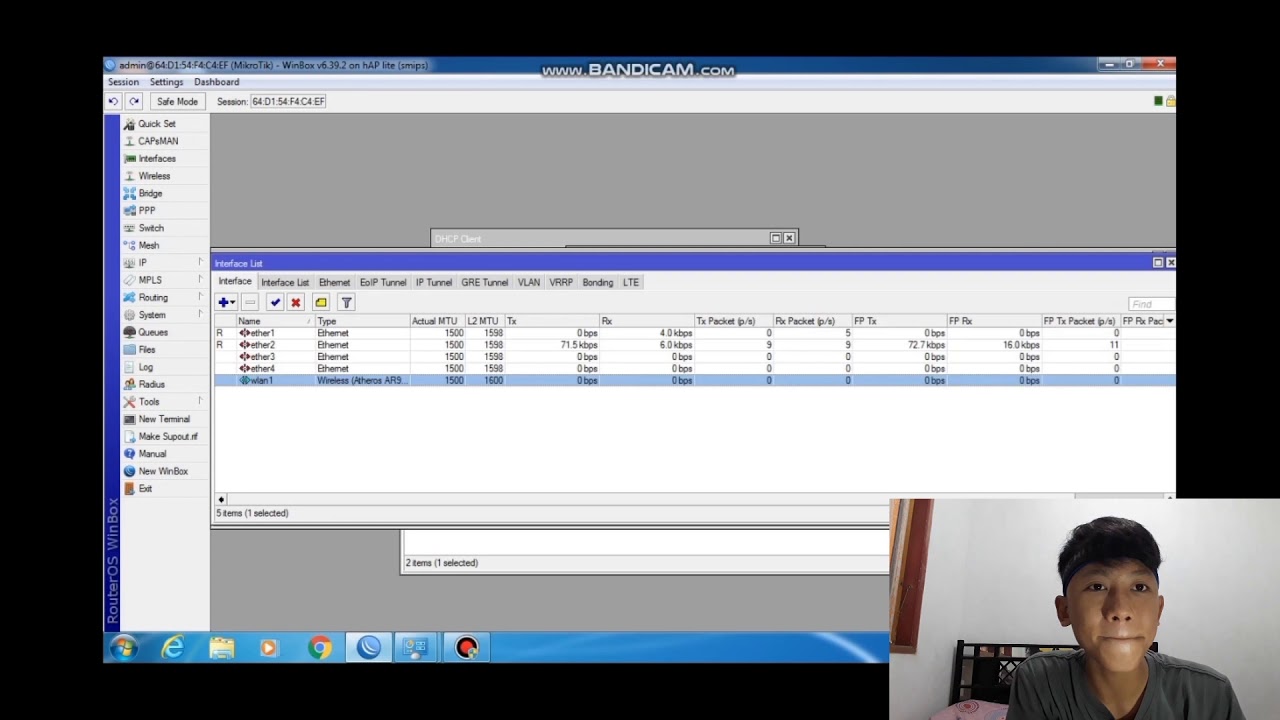
-Kemudahan Manajemen: Dengan MikroTik, Anda bisa menggunakan fitur seperti WinBox untuk manajemen jaringan yang lebih mudah, terlepas dari topologi yang digunakan.


Berikut adalah gambar infografis yang menggambarkan berbagai topologi jaringan (Bus, Ring, Star, Mesh, Tree) dengan fokus pada integrasi MikroTik. Gambar ini menampilkan perangkat yang terhubung sesuai dengan topologi masing-masing, dengan perangkat MikroTik sebagai node utama. Semoga membantu!

Kesimpulan

Memahami topologi jaringan dan bagaimana mengimplementasikannya menggunakan MikroTik adalah langkah penting untuk membangun jaringan yang efisien dan andal. Pilihan topologi harus disesuaikan dengan kebutuhan spesifik Anda, seperti ukuran jaringan, anggaran, dan tingkat keandalan yang diinginkan. Dengan perangkat MikroTik yang fleksibel, Anda memiliki alat yang kuat untuk mendukung berbagai jenis topologi dengan konfigurasi yang tepat.Apakah Anda sedang merencanakan jaringan baru atau mengoptimalkan jaringan yang ada, topologi yang tepat dan pemanfaatan fitur MikroTik dapat membantu Anda mencapai kinerja terbaik. Jadi, sudahkah Anda memilih topologi yang sesuai untuk kebutuhan jaringan Anda?

Label:

Cara Mengupdate Windows 7 Ke Windows 10 Cara Update Windows 7 Ke Windows 10 Dengan Mudah

Bagaimana Cara Mengupdate Windows 7 ke Windows 10 dengan Benar?

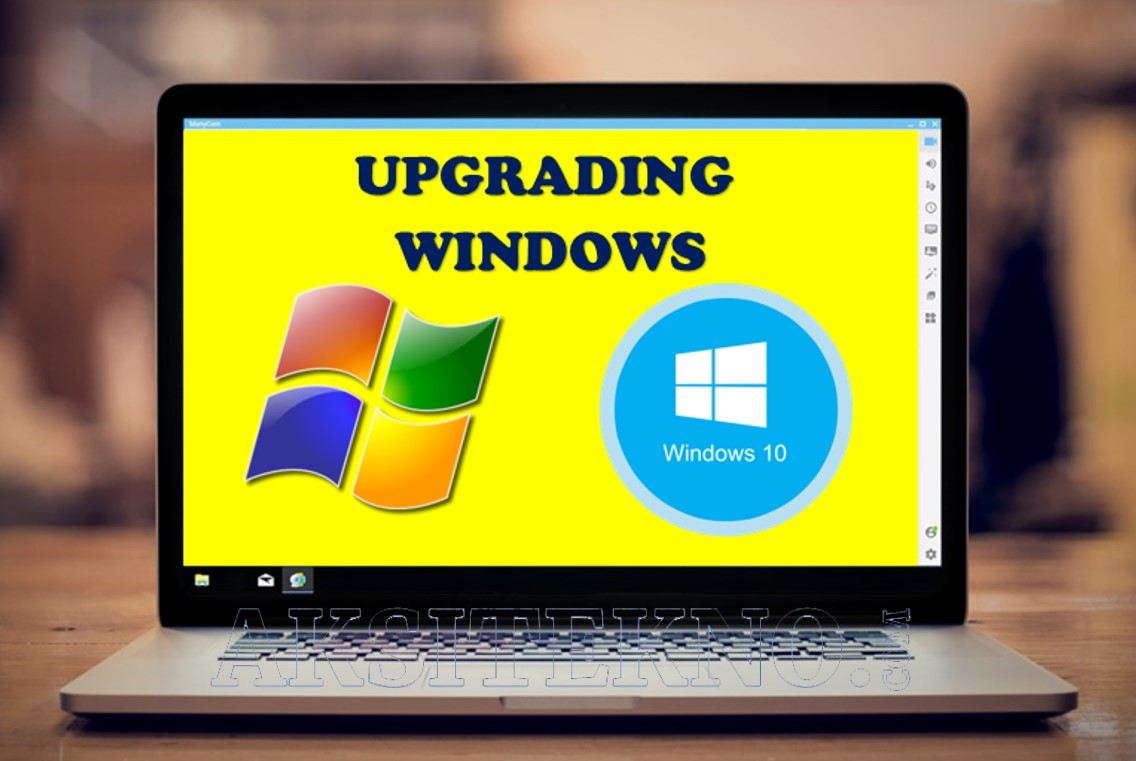
Bagi pengguna Windows 7, saat ini sudah saatnya untuk memperbarui OS Anda ke Windows 10. Meskipun update ini akan memberikan peningkatan performa dan fitur baru, tidak sedikit orang yang merasa khawatir untuk melakukan update. Hal ini dikarenakan proses update bisa menjadi menyebalkan dan memakan waktu. Namun, jika Anda memahami cara mengupdate Windows 7 ke Windows 10 dengan benar, proses ini tidaklah seburuk yang Anda bayangkan.

Ada beberapa pain point yang sering dialami pengguna saat melakukan update OS, seperti risiko kehilangan data, kesulitan dalam menemukan file installer, dan sebagainya.

Namun, Anda tidak perlu khawatir. Berikut adalah beberapa konten yang bisa membantu Anda dalam melakukan update Windows 7 ke Windows 10.

Agar lebih jelas, berikut adalah ringkasan poin utama yang perlu Anda ketahui tentang cara mengupdate Windows 7 ke Windows 10:

Setelah membaca ringkasan di atas, mungkin Anda penasaran dengan pengalaman pribadi orang yang telah melakukan update Windows 7 ke Windows 10. Berikut adalah artikel yang membahas pengalaman pribadi dari salah satu pengguna Windows:

Saya memutuskan untuk melakukan update Windows 7 ke Windows 10 setelah mengetahui fitur-fitur baru yang ditawarkan oleh OS ini. Saya merasa khawatir terhadap data penting saya, sehingga tidak berani langsung menginstall OS terbaru tersebut. Namun, berkat adanya panduan yang membantu saya dalam melakukan backup data saya, saya akhirnya bisa melakukan update tanpa takut kehilangan data penting. Selain itu, saya juga merasa senang dengan adanya fitur Cortana dan pengoptimalan performa pada Windows 10.

Apa yang dimaksud dengan cara mengupdate Windows 7 ke Windows 10?

Cara mengupdate Windows 7 ke Windows 10 adalah proses perubahan sistem operasi dari Windows 7 ke Windows 10 melalui beberapa tahap. Proses ini dilakukan agar pengguna dapat memperbarui sistem operasi mereka dengan fitur dan perbaikan terbaru dari Microsoft.

Fakta-fakta terkait dengan cara mengupdate Windows 7 ke Windows 10

1. Update ini gratis hingga 29 Juli 2016

Anda bisa meng-update sistem operasi Anda ke Windows 10 secara gratis hingga tanggal 29 Juli 2016.

2. Dibutuhkan space yang cukup untuk melakukan update

Windows 10 memerlukan ruang disk yang lebih besar daripada Windows 7, oleh karena itu pastikan Anda memiliki ruang yang cukup di dalam hard disk Anda.

3. Proses update memakan waktu

Proses update ke Windows 10 memakan waktu yang cukup lama, prosesnya dapat memakan waktu hingga beberapa jam.

4. Kompatibilitas hardware harus diperiksa terlebih dahulu

Sebelum melakukan update, pastikan bahwa hardware canggih yang Anda gunakan support dengan Windows 10, jika tidak proses update dapat gagal.

5. Ada berbagai cara untuk meng-update Windows 7 ke Windows 10

Anda bisa melakukan update dengan mengunduh file installer Windows 10 langsung dari website resmi Microsoft atau menggunakan program update yang tersedia di dalam Windows 7.

Mengapa cara mengupdate Windows 7 ke Windows 10?

Ada beberapa alasan mengapa Anda harus melakukan update OS Anda ke Windows 10, diantaranya:

  1. Fitur baru yang didapat
  2. Performa yang lebih baik
  3. Keamanan yang lebih bagus
  4. Dukungan teknis yang lebih lama
  5. UI lebih intuitif dan modern
  6. Lebih stabil dan banyak bug dimatikan
  7. Support DirectX 12 dan Windows Holographic

Bagaimana jika cara mengupdate Windows 7 ke Windows 10?

Berikur adalah 5 hal terkait dengan bagaimana jika cara mengupdate Windows 7 ke Windows 10:

  1. Simpan backup penting data Anda
  2. Periksa hardware dan software yang kompatibel
  3. Unduh file installer Windows 10 dari website resmi Microsoft
  4. Ikuti instruksi instalasi
  5. Konfigurasi sesuai dengan kebutuhan Anda

Sejarah dan Mitos terkait cara mengupdate Windows 7 ke Windows 10

Sejarah cara mengupdate Windows 7 ke Windows 10 bermula dari fakta bahwa Microsoft merilis Windows 10 pada 29 Juli 2015 dan kemudian menawarkan versi baru ini secara gratis untuk pengguna Windows 7 hingga 29 Juli 2016. Mitos yang sering diutarakan adalah bahwa update ini sulit dilakukan dan dapat menyebabkan kehilangan data. Akan tetapi, pada kenyataannya, update ini bukanlah sesulit yang dikatakan dan dengan memperhatikan panduan dan prosedur yang tepat, pengguna dapat melakukan update tanpa kehilangan data.

Rahasia tersembunyi terkait cara mengupdate Windows 7 ke Windows 10

Salah satu rahasia tersembunyi terkait cara mengupdate Windows 7 ke Windows 10 adalah bahwa Microsoft menyediakan berbagai program dan tool yang membantu Anda dalam melakukan proses update tersebut. Anda juga dapat memesan DVD berisi file installer Windows 10 melalui website resmi Microsoft.

Daftar terkait cara mengupdate Windows 7 ke Windows 10

Daftar terkait cara mengupdate Windows 7 ke Windows 10 adalah sebagai berikut:

  1. Kompatibilitas hardware dan software harus dipenuhi terlebih dahulu
  2. Periksa ruang yang tersedia di harddisk Anda
  3. Backup data penting Anda terlebih dahulu
  4. Unduh file installer Windows 10 dari website resmi Microsoft
  5. Ikuti instruksi instalasi dengan benar

Cara terkait cara mengupdate Windows 7 ke Windows 10

Berikut cara terkait cara mengupdate Windows 7 ke Windows 10:

  1. Cek kompatibilitas hardware dan software
  2. Lakukan backup data penting Anda
  3. Unduh installer Windows 10 dari website Microsoft
  4. Install file installer dengan mengikuti instruksi
  5. Lakukan konfigurasi sesuai kebutuhan Anda

Rekomendasi terkait cara mengupdate Windows 7 ke Windows 10

  1. Backup data penting sebelum melakukan update
  2. Gunakan program update Windows untuk melakukan update
  3. Perhatikan kapasitas harddisk Anda sebelum melakukan update
  4. Periksa apakah hardware dan software terbaru yang kamu gunakan sudah support dengan Windows 10
  5. Cek file Windows 10 installer apakah masih terkait dengan versi Windows 7 yang kamu gunakan terlebih dahulu

Tanya jawab terkait cara mengupdate Windows 7 ke Windows 10

Berikut adalah 7 tanya jawab terkait cara mengupdate Windows 7 ke Windows 10:

  1. Apakah saya perlu mem-backup data sebelum mengupdate OS ke Windows 10?
  2. Bagaimana jika proses update berhenti di tengah jalan?
  3. Apa yang perlu saya ketahui sebelum mengunduh file installer Windows 10?
  4. Bagaimana cara mengecek apakah hardware saya kompatibel dengan Windows 10?
  5. Apa yang harus saya lakukan jika memiliki software yang tidak support dengan Windows 10?
  6. Bagaimana cara mengecek apakah harddisk saya memiliki kapasitas yang cukup untuk mengupdate ke Windows 10?
  7. Bagaimana jika saya merasa tidak puas dengan Windows 10 setelah update?

Kesimpulan terkait cara mengupdate Windows 7 ke Windows 10

Meskipun update Windows 7 ke Windows 10 bisa terlihat sulit bagi beberapa pengguna, namun sebenarnya proses ini tidaklah terlalu rumit jika diikuti dengan benar. Update ini akan memberikan pengalaman baru yang lebih baik dan bisa mendukung kebutuhan Anda dalam menjalankan aktivitas sehari-hari. Semoga artikel ini bisa membantu Anda dalam melakukan cara mengupdate Windows 7 ke Windows 10 dengan baik dan benar.


Metode upgrade Windows 7 ke 10 terbilang cukup mudah. Hanya saja, dibutuhkan koneksi dunia maya serta kode lisensi Genuine dari OS Windows sebelumnya.Microsoft secara sah sudah menghentikan OS Windows 7 pada pertengahan Januari 2020. Sejak 2009, metode operasi ini telah dirilis dan sesungguhnya hingga kini bahkan masih bisa digunakan.Tapi, update dari Windows 7 tak lagi dikasih oleh perusahaan rintisan Bill Gates tersebut. Seperti pembaruan pada peningkatan OS, pembaruan keamanan dan lain sebagainya.Cara Upgrade Windows 7 ke 10 dengan Gampang
Microsoft mulai akan menghentikan bantuan dan dukungan untuk Windows 7. Dengan demikian, komputer maupun komputer jinjing yang masih memakai Windows 7 lebih rentan terserang malware atau virus.Agar PC dan notebook Windows 7 tetap aman tanpa bantuan dari metode operasi, maka sebaiknya diupgrade ke Windows 10. Metode upgrade Windows 7 ke 10 adalah langkah yang tepat untuk membuat laptop tetap aman. Microsoft 10 pada 2015 masih menawarkan upgrade tidak dipungut bayaran. Melainkan Windows 10 Home sekiranya akan mengunduhnya mesti mengeluarkan biaya kurang lebih 139 US Dollar.


PC atau laptop semestinya memiliki minimal RAM 1 GB versi 32 bit atau RAM 2 GB untuk versi 64 bit agar dapat di upgrade ke Windows 10. Selain itu, wajib ada dukungan API Direct X9 atau lebih tinggi lagi pada kartu grafisnya.Ruang penyimpanan pada komputer jinjing malah harus mencukupi, minimal 16 GB versi 32 bit dan 20 GB versi 64 bit. Langkah-langkah upgrade komputer jinjing atau PC dari Windows 7 ke Windows 10 dengan cara masuk ke laman download Windows secara khusus dahulu. Kemudian pilih Create Windows 10 Installation Media dan klik Unduh Tool Now dan Run. Bila sudah, karenanya pilihlah Upgrade this PC now sekiranya perangkat yang akan diupgrade adalah perangkat yang men-download Windows 10.Namun, seandainya memakai perangkat lain, maka pilihlah Create installation media for another PC, kemudian simpan file instalasi hal yang demikian.Ikutilah pertanda selanjutnya. Seandainya proses upgrade sudah selesai, lalu buat Setting Update & Security, kemudian klik Activation. Selanjutnya layar laptop akan memperlihatkan lisensi komputerisasi untuk Windows 10.Cara Upgrade Windows 7 ke 10 Tanpa Kehilangan Data
Ketika akan meningkatkan Windows, kebanyakan orang merasa khawatir kehilangan data. Tetapi, ada metode memutakhirkan Windows tanpa kehilangan data.Jika anda berkeinginan meningkatkan Windows, sebaiknya mempelajari sebagian acuan untuk menginstal Windows 10.Berikutnya periksalah beberapa syarat yang sepatutnya dimiliki oleh perangkat keras minimal sebelum mencoba cara upgrade Windows 7 ke 10. Contohnya saja, harus mempunyai prosesor 1 GHz, amati RAM, ruang hard disk dan kartu grafisnya. Pada tampilan juga wajib memenuhi kriteria adalah 800 x 600. Lebih mencari isu tambahan mengenai driver yang akan diperbarui dan kompatibilitas pada perangkat keras dengan metode mengunjungi laman laman produsen PC.


Kalau akan meningkatkan ke Windows 10 tanpa kehilangan data,
Perkembangkan menuju lanjutan melakukan upgrade,
Naikkan ke versi lanjutan dengan windows,
Naikkan ke lanjutan melakukan versi,
Perkembangkan menukik versi yang lebih baru secara terbaru,caranya dengan menginstall alat pembuatan media dari Microsoft. Kemudian tekan tombol Download alat dan simpanlah di PC anda. Pada MediaCreationTool.exe, klik kanan dan pilihlah Jalankan sebagai administrator. Pilih Terima pada halaman Ketentuan Lisensi. Seandainya telah hingga pada bagian Apa yang berkeinginan anda lakukan?, karenanya pilihlah Tingkatkan PC, selanjutnya pilih Berikutnya. Jika telah mengunduh dan menginstal, karenanya alat ini akan memberi pedoman mengenai sistem pembatasan pada Windows 10. Masukkan kunci produk dari Windows 10 anda sekiranya PC memintanya. Simpanlah file pribadi dan aplikasi yang telah dipilih secara default. Opsi tersebut sepatutnya anda ubah dengan cara menekan Ubah apa yang sepatutnya anda simpan.


Simpanlah dan tutup semua aplikasi serta file yang sedang terbuka saat Anda melaksanakannya. Pilih install dan tunggulah sampai pengerjaan selesai.Ketika otomatis PC akan mengerjakan restart sendiri untuk sebagian kali. Saat hal itu terjadi, Anda tak boleh mematikan PC. Mudah bukan metode upgrade Windows 7 ke 10 tanpa kehilangan file?


Berikut Adalah Tutorial Cara Update Windows 7 ke Windows 10 dengan Mudah - Tutor Gratis Cara Update Windows 7 ke Windows 10 dengan Mudah - Tutor Gratis Dan Cara Update Windows 7 ke Windows 10 dengan Mudah - Tutor Gratis Cara Cara Update Windows 7 ke Windows 10 dengan Mudah - Tutor Gratis.


Cara Update Windows 7 Ke Windows 10 Dengan Mudah - Tutor Gratis


Cara Update Windows 7 ke Windows 10 dengan Mudah - Tutor Gratis

Cara update windows 7 ke windows 10 dengan mudah


Label:

Cara Setting Firewall Layer 7 Mikrotik Lengkap Mudah

Cara Membatasi Bandwidth Download Client dengan Firewall layer7

Apakah Anda memiliki jaringan internet yang sering melambat karena beban download yang tinggi? Jangan khawatir, karena ada solusi sederhana untuk membatasi bandwidth download client dengan firewall layer7.

Memahami Firewall Layer7

Sebelum membahas lebih lanjut mengenai pembatasan bandwidth download client dengan firewall layer7, mari kita terlebih dahulu memahami apa itu firewall layer7.

Firewall layer7 merupakan jenis firewall yang bekerja dengan memeriksa data yang melewati lapisan aplikasi jaringan, seperti port dan protokol. Dengan kata lain, firewall layer7 memeriksa data jaringan hingga ke tingkat aplikasi, sehingga dapat meningkatkan keamanan jaringan Anda.

Cara Memasang Firewall Layer7

Untuk memasang firewall layer7 pada sistem Linux Anda, Anda perlu menginstal paket L7-filter. Berikut adalah langkah-langkah untuk memasang paket L7-filter:

  1. Buka terminal pada sistem Linux Anda.
  2. Jalankan perintah sudo apt-get update untuk memperbarui repositori.
  3. Jalankan perintah sudo apt-get install l7-filter untuk menginstal paket L7-filter.

Cara Membatasi Bandwidth Download Client dengan Firewall Layer7

Setelah Anda menginstal L7-filter pada sistem Linux Anda, Anda dapat membatasi bandwidth download client dengan menggunakan perintah iptables. Berikut adalah langkah-langkah untuk membatasi bandwidth download client dengan firewall layer7:

  1. Buka terminal pada sistem Linux Anda
  2. Jalankan perintah sudo iptables -A FORWARD -m layer7 --l7proto http -m limit --limit 100/second -j ACCEPT untuk membatasi bandwidth download client dengan firewall layer7.
  3. Perintah di atas akan membatasi bandwidth download client menjadi 100 kbps.

Tips dan Ide

Berikut adalah beberapa tips dan ide untuk membatasi bandwidth download client dengan firewall layer7 yang lebih efektif:

Kesimpulan

Membatasi bandwidth download client dengan firewall layer7 merupakan salah satu cara efektif untuk meningkatkan kinerja jaringan dan memperbaiki masalah lambatnya jaringan internet. Dengan mengikuti tips dan ide yang telah dijelaskan di atas, Anda dapat membatasi bandwidth download client dengan lebih efektif dan menjaga kinerja jaringan yang optimal.

Firewall Layer7

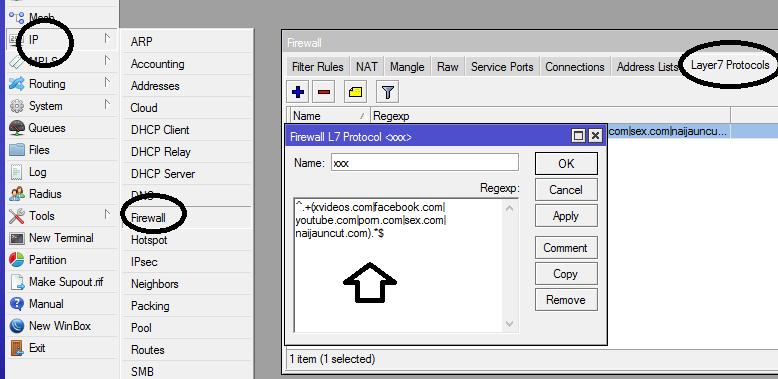
If you are looking for How users can bypass Mikrotik layer 7 filtering and access blocked websites you've came to the right page. We have 5 Pics about How users can bypass Mikrotik layer 7 filtering and access blocked websites like How users can bypass Mikrotik layer 7 filtering and access blocked websites, Belajar dan Bekerja: Cara setting Block Youtube pada Mikrotik and also Cara Setting Firewall Filtering pada Mikrotik. Here you go:


How Users Can Bypass Mikrotik Layer 7 Filtering And Access Blocked Websites


How users can bypass Mikrotik layer 7 filtering and access blocked websites

layer mikrotik bypass protocol filtering firewall ip websites blocked access users codes shown enter below go


Belajar Dan Bekerja: Cara Setting Block Youtube Pada Mikrotik


Belajar dan Bekerja: Cara setting Block Youtube pada Mikrotik


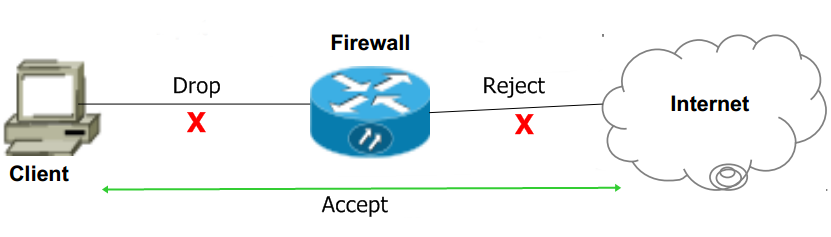
Cara Membatasi Bandwidth Download Client Dengan Firewall Layer7


Cara Membatasi Bandwidth Download Client dengan Firewall layer7

firewall layer7 dengan mikrotik cara bandwidth protocols client exe extension regexp protocol ip comment name add


Cara Setting Firewall Filtering Pada Mikrotik


Cara Setting Firewall Filtering pada Mikrotik

firewall mikrotik filtering keterangan


Cara Membatasi Bandwidth Download Client Dengan Firewall Layer7


Cara Membatasi Bandwidth Download Client dengan Firewall layer7

cara layer7 protocols firewall bandwidth mikrotik dengan client


How users can bypass mikrotik layer 7 filtering and access blocked websites. Belajar dan bekerja: cara setting block youtube pada mikrotik. Firewall mikrotik filtering keterangan


Label:

topologi jaringan pppoe Pppoe mikrotik konfigurasi arti koneksi modem

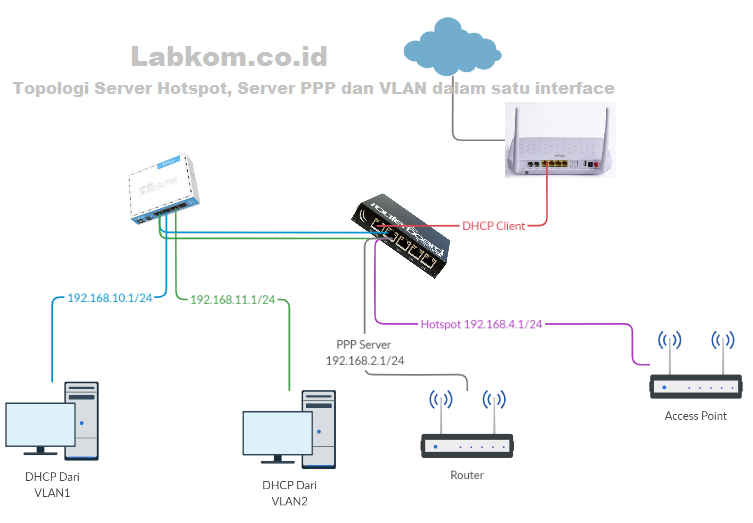
Berbicara mengenai topologi jaringan, terdapat beberapa jenis topologi yang umum digunakan di dalam dunia jaringan. Salah satu jenis topologi yang sering digunakan adalah topologi star. Topologi star ini menggunakan satu titik pusat yang dinamakan dengan switch atau hub. Selain itu, terdapat juga topologi bus yang merupakan topologi yang sering digunakan pada jaringan LAN yang terdiri dari banyak komputer yang disambungkan dengan satu kabel tunggal. Selain itu, terdapat juga topologi tree yang merupakan gabungan dari topologi bus dan topologi star. Namun, pada postingan kali ini akan dibahas mengenai cara membuat koneksi PPPoE dengan wireless pada bagian server. PPPoE merupakan singkatan dari Point to Point Protocol over Ethernet. PPPoE sendiri biasanya digunakan pada jaringan internet broadband. Dalam jaringan PPPoE, setiap pengguna memerlukan username dan password yang valid untuk dapat mengakses internet. Berikut ini merupakan cara membuat koneksi PPPoE dengan wireless pada bagian server: 1. Langkah pertama adalah dengan memilih perangkat yang akan dijadikan sebagai server. Perangkat yang dapat digunakan sebagai server adalah PC atau laptop dengan sistem operasi Windows atau Linux. 2. Kemudian, sambungkan perangkat server ke router atau modem yang terhubung dengan internet. 3. Setelah itu, aktifkan wireless pada perangkat server dan pastikan perangkat sudah terhubung dengan jaringan wireless. 4. Selanjutnya, buka aplikasi pengaturan network pada perangkat server dan buat koneksi PPPoE baru. 5. Isikan username dan password yang telah diberikan oleh penyedia layanan internet pada kolom yang disediakan. 6. Setelah itu, atur juga alamat IP dan gateway yang sesuai dengan konfigurasi jaringan yang digunakan. 7. Terakhir, tes koneksi dengan membuka browser internet pada perangkat server dan pastikan perangkat telah terhubung ke internet. Selain itu, terdapat juga beberapa tips yang dapat membantu dalam membuat koneksi PPPoE dengan wireless pada bagian server. Berikut ini adalah beberapa tips yang dapat digunakan: 1. Pastikan perangkat server terhubung ke jaringan wireless yang stabil dan mempunyai sinyal yang cukup kuat. 2. Pastikan juga username dan password yang digunakan untuk koneksi PPPoE benar dan sesuai dengan yang diberikan oleh penyedia layanan internet. 3. Lakukan konfigurasi jaringan dengan hati-hati dan teliti agar tidak terjadi kesalahan yang dapat mengganggu koneksi internet. 4. Selalu periksa koneksi internet secara berkala untuk memastikan koneksi tetap stabil. Selain dari tips di atas, terdapat pula ide untuk menyempurnakan koneksi PPPoE dengan wireless pada bagian server. Berikut ini adalah beberapa ide yang dapat dilakukan: 1. Tingkatkan kualitas sinyal jaringan wireless dengan menggunakan access point atau router yang lebih bagus. 2. Lakukan optimasi pada konfigurasi jaringan agar dapat mempercepat koneksi internet. 3. Gunakan aplikasi pengaturan jaringan yang lebih baik agar mudah dalam melakukan konfigurasi jaringan. 4. Lakukan pemeliharaan dan perawatan pada perangkat server secara rutin untuk memastikan koneksi internet tetap baik. Melakukan koneksi PPPoE dengan wireless pada bagian server memang membutuhkan keahlian dan keterampilan dalam melakukan konfigurasi jaringan. Namun, dengan mengikuti tips dan ide di atas, diharapkan dapat membantu dalam membuat koneksi internet yang lebih baik.

If you are searching about JENIS JENIS TOPOLOGI JARINGAN // MANA YANG PALING BAGUS? you've came to the right web. We have 35 Images about JENIS JENIS TOPOLOGI JARINGAN // MANA YANG PALING BAGUS? like Konfigurasi Dasar PPPoE Server Mikrotik RouterOS - tkjstudies, PPPoE - Point-to-point protocol over Ethernet - JapaneseClass.jp and also Topologi Jaringan. Here it is:

JENIS JENIS TOPOLOGI JARINGAN // MANA YANG PALING BAGUS?

JENIS JENIS TOPOLOGI JARINGAN // MANA YANG PALING BAGUS?

topologi jaringan macam lan komputer ciri lengkap arsitektur makalah terhubung mana node pelajaran berbagai

Membuat Koneksi PPPoE Dengan Wireless Bagian Server « Welcome To My Blog

Membuat Koneksi PPPoE dengan Wireless Bagian Server « Welcome To My Blog

Berbagai Macam Topologi Jaringan Mikrotik | Teknisi Diskless

Berbagai Macam Topologi Jaringan Mikrotik | Teknisi Diskless

mikrotik topologi jaringan berbagai diskless

Konfigurasi PPPoE Pada Debian Router - Rizky Aji || Zona Opensource

Konfigurasi PPPoE Pada Debian Router - Rizky Aji || Zona Opensource

pppoe konfigurasi topologi debian dhcp vlan saya dilihat mendapatkan disini akses bahwa virtualisasi belakang latar operasi

Topologi Jaringan & Macam - Macam Topologi Jaringan

Topologi Jaringan & Macam - Macam Topologi Jaringan

topologi peer macam jaringan

Konfigurasi Dasar PPPoE Server Mikrotik RouterOS - Tkjstudies

Konfigurasi Dasar PPPoE Server Mikrotik RouterOS - tkjstudies

pppoe mikrotik topologi jaringan konfigurasi dasar routeros gunakan

JENIS – JENIS TOPOLOGI JARINGAN SERTA KELEBIHAN DAN KEKURANGAN – Majestice

JENIS – JENIS TOPOLOGI JARINGAN SERTA KELEBIHAN DAN KEKURANGAN – majestice

topologi jaringan lebih berbeda

Konfigurasi Tunnel PPPOE Mikrotik - YouTube

Konfigurasi Tunnel PPPOE Mikrotik - YouTube

pppoe konfigurasi mikrotik

Topologi Jaringan. | Rifqi's Blog

Topologi Jaringan. | Rifqi's Blog

topologi jaringan antar beberapa secara

(PDF) Analisis Perbandingan Protokol RIP Dan OSPF Pada Sebuah Topologi

(PDF) Analisis Perbandingan Protokol RIP dan OSPF Pada Sebuah Topologi

topologi jaringan ospf analisis

Do Your Best. God Will Do The Rest: Setting Dasar MikroTik

Do your best. God will do the rest: Setting Dasar MikroTik

mikrotik topologi dasar winbox dengan jaringan lengkap contoh konfigurasi komputer hotspot digunakan seting

Topologi Jaringan

Topologi Jaringan

topologi jaringan

Computer & Networking: Topologi Jaringan

Computer & Networking: Topologi Jaringan

jaringan topologi

PPPoE Server Dan Client Di MikroTik - Konfigurasi Data Nusantara

PPPoE Server dan Client di MikroTik - Konfigurasi Data Nusantara

pppoe mikrotik konfigurasi lanjut menjelaskan aja akan

7 Tipe Topologi Jaringan Yang Sering Dipakai Ketika Membuat LAN

7 tipe topologi jaringan yang sering dipakai ketika membuat LAN

jaringan topologi p2p ketika dipakai tipe sering dasar kelebihan

Padepokan IT, Kursus Komputer, Private Komputer, Jasa Komputer, : Jasa

Padepokan IT, Kursus Komputer, Private Komputer, Jasa Komputer, : Jasa

topologi jasa mikrotik vpn

Administrasi Infrastruktur Jaringan: Pertemuan Kedua BARU (IP Dan

Administrasi Infrastruktur Jaringan: Pertemuan Kedua BARU (IP dan

topologi administrasi infrastruktur jaringan dituangkan mendeskripsikan tiap tabel divice kita

Konfigurasi PPPOE (Point To Point Protocol Over Ethernet) Di Mikrotik

Konfigurasi PPPOE (Point to Point Protocol Over Ethernet) di Mikrotik

pppoe topologi konfigurasi jaringan mikrotik ethernet

Macam-Macam Topologi Jaringan Komputer Di 2021 | Jaringan Komputer

Macam-Macam Topologi Jaringan Komputer di 2021 | Jaringan komputer

topologi

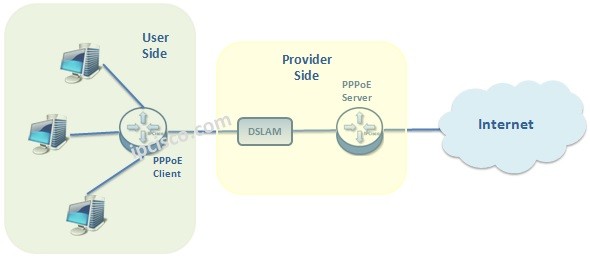
What Is PPPoE? | PPPoE Server | 3 Session Stages ⋆ IPCisco

What is PPPoE? | PPPoE Server | 3 Session Stages ⋆ IPCisco

pppoe point protocol ethernet over server ipcisco example

Padepokan IT, Kursus Komputer, Private Komputer, Jasa Komputer, : Studi

Padepokan IT, Kursus Komputer, Private Komputer, Jasa Komputer, : Studi

topologi jaringan modem gateway mikrotik studi kasus membangun memahami komputer

Topologi Jaringan Komputer : Pengertian Dan Macam-Macam Topologi

Topologi Jaringan Komputer : Pengertian dan Macam-Macam Topologi

peer topologi pengertian jaringan kelebihan topology berdasarkan kekurangan nesabamedia ponto topologia kekurangannya karakteristik gambarnya dictio menghubungkan menggunakan topologinya saling satu

Sahabat Tik: Pengertian Topologi Jaringan

sahabat tik: Pengertian Topologi Jaringan

topologi jaringan peer pengertian perkembangan

RPL

RPL

topologi jaringan faktor pengertian jenis hal pemilihan

MACAM MACAM TOPOLOGI JARINGAN KOMPUTER BERSERTA GAMBARNYA – Meinurfitriana

MACAM MACAM TOPOLOGI JARINGAN KOMPUTER BERSERTA GAMBARNYA – meinurfitriana

jaringan topologi berserta gambarnya kelebihan memungkinkan

Pppoe / Cara Membuat Pppoe Server Pada Mikrotik | Breaking News

Pppoe / Cara Membuat Pppoe Server Pada Mikrotik | Breaking News

pppoe labkom hotspot mikrotik topologi

Jenis Jenis Topologi Jaringan Komputer Beserta Gambarnya

Jenis Jenis Topologi Jaringan Komputer Beserta Gambarnya

topologi jaringan komputer gambar berdasarkan lan kelebihan kekurangan kabel macam contoh fungsinya klasifikasi telekomunikasi lengkap pemasangan beserta jala dengan maxmanroe

Software: Arti Istilah-istilah NETWORKING Yang Sering Dijumpai

software: Arti Istilah-istilah NETWORKING yang Sering dijumpai

topology topologi networking istilah jaringan arti dijumpai

PPPoE - Point-to-point Protocol Over Ethernet - JapaneseClass.jp

PPPoE - Point-to-point protocol over Ethernet - JapaneseClass.jp

pppoe mikrotik konfigurasi arti koneksi modem

Membangun Jaringan Internet Dengan Fiber Optik

Membangun Jaringan Internet Dengan Fiber Optik

jaringan topologi optik rt membangun

TOPOLOGI JARINGAN | DUNIA TKJ

TOPOLOGI JARINGAN | DUNIA TKJ

jaringan topologi pengertian

Aplikasi Desain Topologi Jaringan Wan – Tumantuku.com

Aplikasi Desain Topologi Jaringan Wan – tumantuku.com

Integrasi Fitur PPPoE Server + Hotspot MikroTik Dengan MikroTik Userman

Integrasi Fitur PPPoE Server + Hotspot MikroTik dengan MikroTik Userman

mikrotik pppoe topologi integrasi hotspot fitur userman langkah pengerjaan

MikroTik PPPoE Server With Radius User Authentication - System Zone

MikroTik PPPoE Server with Radius User Authentication - System Zone

pppoe radius mikrotik authentication establish

Network Fundamental 2 - Topologi Jaringan ~ Open Networking

Network Fundamental 2 - Topologi Jaringan ~ Open Networking

jaringan topologi fundamental perangkat konsep agar menghubungkan saling terdapat koneksi terhubung

Topologi jaringan. Topologi jaringan.. Topologi jaringan komputer gambar berdasarkan lan kelebihan kekurangan kabel macam contoh fungsinya klasifikasi telekomunikasi lengkap pemasangan beserta jala dengan maxmanroe


Label:

Konfigurasi Dasar Mikrotik Di Winbox Tutorial Konfigurasi Mikrotik Pada Winbox

Selamat datang di tutorial cara konfigurasi dasar Mikrotik secara lengkap! Mikrotik adalah router yang banyak digunakan di Indonesia, terutama oleh perusahaan atau institusi yang memerlukan jaringan yang stabil dan aman. Nah, kali ini kita akan membahas bagaimana cara melakukan konfigurasi dasar Mikrotik dari awal hingga bisa mengatur jaringan Internet dan intranet dengan baik.

Cara Konfigurasi Dasar Mikrotik

Pertama-tama, ada beberapa hal yang perlu dipersiapkan sebelum melakukan konfigurasi Mikrotik. Berikut langkah-langkahnya:

Apa itu Mikrotik?

Mikrotik adalah sebuah perangkat keras (hardware) yang berfungsi sebagai router atau bahkan bisa menjadi server. Mikrotik juga menyediakan fitur jaringan wireless dengan teknologi terbaru. Selain itu, Mikrotik juga dilengkapi dengan fitur firewall dan hotspot.

Mengapa Mikrotik?

Mikrotik merupakan solusi yang tepat untuk Anda yang memerlukan jaringan yang stabil dan aman. Dengan Mikrotik, Anda bisa mengatur jaringan Internet dan intranet dengan baik, serta melindungi jaringan Anda dari serangan yang tidak diinginkan.

Manfaat Mikrotik

Berikut manfaat yang bisa Anda dapatkan dengan menggunakan Mikrotik:

Keuntungan Mikrotik

Berikut keuntungan yang bisa Anda dapatkan dengan menggunakan Mikrotik:

Tips Menggunakan Mikrotik

Berikut tips yang bisa Anda terapkan ketika menggunakan Mikrotik:

Cara Konfigurasi Dasar Mikrotik di Winbox

Langkah 1: Koneksi Mikrotik

Pertama-tama, pastikan Anda sudah terhubung dengan Mikrotik melalui kabel ethernet. Lalu, buka program Winbox dan klik tombol “Connect to”

Langkah 2: Login ke Mikrotik

Setelah terhubung, akan muncul jendela login. Masukkan username dan password yang telah Anda buat, lalu klik tombol “Login”

Langkah 3: Konfigurasi IP Address

Setelah login, Anda perlu mengkonfigurasi IP Address terlebih dahulu. Klik menu “IP” dan pilih submenu “Addresses”. Lalu, klik tombol “+” untuk menambahkan IP Address baru

Setelah itu, isikan IP Address dan subnet mask yang sesuai dengan jaringan Anda. Jangan lupa untuk memberikan nama pada interface yang digunakan.

Langkah 4: Konfigurasi DHCP Server

Selanjutnya, Anda perlu mengkonfigurasi DHCP Server untuk menentukan range IP Address yang bisa digunakan oleh klien. Klik menu “IP” dan pilih submenu “DHCP Server”. Lalu, klik tombol “+” untuk menambahkan DHCP Server baru

Setelah itu, isikan parameter-parameter yang sesuai dengan jaringan Anda, seperti IP Pool, Interface, dan Gateway.

Langkah 5: Konfigurasi Firewall

Terakhir, Anda perlu mengkonfigurasi Firewall untuk melindungi jaringan Anda dari serangan yang tidak diinginkan. Klik menu “IP” dan pilih submenu “Firewall”. Lalu, klik tombol “+” untuk menambahkan aturan baru di Firewall

Setelah itu, isikan parameter-parameter yang sesuai dengan kebutuhan Anda, seperti chain, protocol, dan action. Jangan lupa untuk menyimpan konfigurasi Anda setelah selesai.

Kesimpulan

Demikianlah tutorial cara konfigurasi dasar Mikrotik secara lengkap. Dengan mengikuti langkah-langkah di atas, Anda bisa mengatur jaringan Internet dan intranet dengan baik serta melindungi jaringan Anda dari serangan yang tidak diinginkan. Jangan lupa untuk selalu mengupdate perangkat Mikrotik Anda dan backup konfigurasi Anda. Terima kasih sudah membaca.

Gambar Tutorial Konfigurasi Dasar Mikrotik

Gambar 1: Konfigurasi Dasar Mikrotik

Konfigurasi Dasar Mikrotik

Gambar 2: Pengaturan DHCP Server

Pengaturan DHCP Server


Label:

Cara Upgrade Windows 7 Ke Windows 10 ️ Simpel! Cara Upgrade Windows 7 Ke Windows 10

Upgrade Windows 7 ke Windows 10 adalah sebuah proses yang harus dilakukan oleh para pengguna Windows 7 untuk terus mendapatkan dukungan sistem operasi yang aman dan stabil.

Salah satu pain point terkait dengan cara upgrade windows 7 ke windows 10 adalah kurangnya pengetahuan dan kekhawatiran tentang data yang hilang atau rusak selama proses upgrade. Namun, dengan panduan yang tepat, proses upgrade dapat dilakukan dengan aman dan mudah.

Untuk upgrade ke Windows 10, gunakan salah satu opsi berikut: beli produk Windows 10, perbarui dari Windows 7 ke Windows 10 secara gratis, atau gunakan media creation tool untuk upgrade ke Windows 10. Pastikan perangkat Anda memenuhi persyaratan sistem sebelum melakukan upgrade.

Dalam rangka untuk berhasil melakukan upgrade ke Windows 10, pastikan untuk menyimpan data penting Anda sebelum memulai proses dan pastikan bahwa software dan hardware yang digunakan oleh komputer Anda sudah memenuhi persyaratan sistem agar tidak mengalami masalah selama proses upgrade.

Pengalaman pribadi terkait cara upgrade windows 7 ke windows 10 sangat bervariasi untuk setiap orang. Namun, kebanyakan orang melaporkan bahwa setelah upgrade, mereka merasa sistem operasi mereka lebih stabil dan andalan dibandingkan sebelumnya.

Apa yang dimaksud dengan cara upgrade windows 7 ke windows 10?

Cara upgrade windows 7 ke windows 10 adalah anjuran dari Microsoft untuk semua pengguna Windows 7 agar tetap mendapatkan dukungan sistem operasi yang aman dan stabil. Upgrade Windows 7 ke Windows 10 dapat dilakukan dengan cara membeli produk Windows 10, perbarui dari Windows 7 ke Windows 10 secara gratis, atau gunakan media creation tool untuk upgrade ke Windows 10.

Fakta-fakta terkait dengan cara upgrade windows 7 ke windows 10

1. Upgrade ke Windows 10 dari Windows 7 tidak lagi gratis

2. Persyaratan Sistem harus dipenuhi untuk Upgrade ke Windows 10

3. Data Penting harus Disimpan Selama Proses Upgrade

4. Upgrade ke Windows 10 Membutuhkan Ruang Kosong yang Cukup pada Hard Drive

5. Proses Upgrade Memakan Waktu

Mengapa cara upgrade windows 7 ke windows 10?

Upgrade ke Windows 10 sangat disarankan oleh Microsoft karena Windows 7 sudah mencapai akhir masa dukungan pada 14 Januari 2020. Tanpa upgrade, pengguna Windows 7 tidak akan lagi memperoleh update keamanan, fitur, atau dukungan teknis yang diperlukan.

Berikut adalah 7 alasan mengapa Anda harus upgrade ke Windows 10:

  1. Windows 10 lebih aman
  2. Windows 10 lebih modern
  3. Windows 10 lebih andal
  4. Windows 10 lebih cepat
  5. Windows 10 memiliki fitur yang lebih lengkap
  6. Windows 10 disukai oleh pengguna
  7. Windows 10 mendapat dukungan jangka panjang

Bagaimana jika cara upgrade windows 7 ke windows 10?

Ketika Anda memutuskan untuk melakukan upgrade ke Windows 10, pastikan untuk memenuhi persyaratan sistem yang diperlukan, menyimpan data penting Anda, dan mengunduh media creation tool. Kemudian jalankan tools dan ikuti petunjuknya. Pastikan untuk terhubung ke internet selama proses upgrade dan pastikan bahwa Anda tidak mematikan komputer selama proses upgrade.

Berikut adalah 5 hal yang harus diperhatikan dalam melakukan proses upgrade:

  1. Memastikan perangkat Anda memenuhi persyaratan sistem
  2. Menyiapkan data backup penting Anda
  3. Mengunduh media creation tool
  4. Mengikuti petunjuk upgrade dengan seksama
  5. Terhubung ke internet selama proses upgrade

Sejarah dan Mitos terkait cara upgrade windows 7 ke windows 10

Pada 14 Januari 2020, Microsoft menghentikan dukungan untuk Windows 7. Ini artinya, sistem operasi ini tidak akan lagi menerima update keamanan, fitur, atau dukungan teknis yang diperlukan.

Sebuah mitos terkait upgrade ke Windows 10 adalah bahwa prosesnya akan merusak data penting Anda. Namun, hal itu dapat dicegah dengan melakukan backup data terlebih dahulu dan dengan mengikuti panduan upgrade yang benar.

Rahasia tersembunyi terkait cara upgrade windows 7 ke windows 10

Sebuah rahasia tersembunyi terkait cara upgrade windows 7 ke windows 10 adalah bahwa Anda dapat memilih opsi upgrade dengan biaya nol, yaitu dengan memanfaatkan program perbaruian gratis yang dipersembahkan oleh Microsoft pewaktu lalu.

Daftar terkait cara upgrade windows 7 ke windows 10

  1. Pastikan perangkat Anda memenuhi persyaratan sistem
  2. Unduh media creation tool
  3. Backup data penting Anda
  4. Tidak mematikan komputer selama proses upgrade
  5. Memastikan terhubung ke internet selama proses upgrade

Cara terkait cara upgrade windows 7 ke windows 10

Untuk cara upgrade windows 7 ke windows 10, pilih salah satu opsi berikut: beli produk Windows 10, perbarui dari Windows 7 ke Windows 10 secara gratis, atau gunakan media creation tool untuk upgrade ke Windows 10.

Rekomendasi terkait cara upgrade windows 7 ke windows 10

Berikut adalah 5 rekomendasi terkait cara upgrade windows 7 ke windows 10:

  1. Backup data penting Anda sebelum melakukan upgrade
  2. Periksa persyaratan sistem sebelum memulai proses upgrade
  3. Pastikan Anda mengunduh media creation tool dari situs microsoft resmi
  4. Mengikuti panduan upgrade yang benar
  5. Terhubung ke internet selama proses upgrade

Tanya jawab terkait cara upgrade windows 7 ke windows 10

  1. Apakah upgrade ke Windows 10 masih gratis?
  2. Bagaimana cara memperbarui Windows 7 ke Windows 10?
  3. Apakah saya harus menyimpan data saya sebelum upgrade ke Windows 10?
  4. Apakah saya masih dapat menggunakan software yang sama setelah upgrade ke Windows 10?
  5. Bagaimana memastikan bahwa perangkat saya memenuhi persyaratan sistem untuk Windows 10?
  6. Apakah proses upgrade dapat merusak data penting saya?
  7. Apakah Windows 10 lebih aman daripada Windows 7?

Kesimpulan terkait cara upgrade windows 7 ke windows 10

Jangan ragu untuk upgrade ke Windows 10 dari Windows 7. Dalam artikel ini, kami telah memberikan panduan dan informasi terkait cara upgrade windows 7 ke windows 10. Dengan memenuhi persyaratan sistem dan mengikuti panduan dengan seksama, Anda dapat melakukan upgrade dengan aman dan mudah. Upgrade ke Windows 10 akan memberikan dukungan sistem operasi yang aman dan stabil untuk Anda.


Metode upgrade Windows 7 ke 10 terbilang cukup mudah. Hanya saja, diperlukan koneksi dunia maya serta kode lisensi Genuine dari OS Windows sebelumnya.Microsoft secara resmi telah menghentikan OS Windows 7 pada pertengahan Januari 2020. Semenjak 2009, metode operasi ini sudah dirilis dan sebenarnya sampai sekarang malah masih bisa diterapkan.Namun, update dari Windows 7 tidak lagi dikasih oleh perusahaan rintisan Bill Gates tersebut. Seperti pembaruan pada peningkatan OS, pembaruan keamanan dan lain sebagainya.Sistem Upgrade Windows 7 ke 10 dengan Gampang
Microsoft mulai akan menghentikan bantuan dan dukungan untuk Windows 7. Dengan demikian, komputer ataupun notebook yang masih mengaplikasikan Windows 7 lebih rentan terserang malware atau virus.Agar PC dan notebook Windows 7 konsisten aman tanpa bantuan dari metode operasi, karenanya sebaiknya diupgrade ke Windows 10. Metode upgrade Windows 7 ke 10 yakni langkah yang tepat untuk membikin laptop konsisten aman. Microsoft 10 pada 2015 masih menawarkan upgrade free. Melainkan Windows 10 Home seandainya akan men-download-nya patut mengeluarkan tarif kurang lebih 139 US Dollar.


PC atau komputer jinjing semestinya memiliki minimal RAM 1 GB versi 32 bit atau RAM 2 GB untuk versi 64 bit agar dapat di upgrade ke Windows 10. Kecuali itu, sepatutnya ada dukungan API Direct X9 atau lebih tinggi lagi pada kartu grafisnya.Ruang penyimpanan pada komputer jinjing malahan patut mencukupi, minimal 16 GB versi 32 bit dan 20 GB versi 64 bit. Langkah-langkah upgrade komputer jinjing atau PC dari Windows 7 ke Windows 10 dengan sistem masuk ke website download Windows terutama dahulu. Kemudian pilih Create Windows 10 Installation Media dan klik Unduh Tool Now dan Run. Bila telah, karenanya pilihlah Upgrade this PC now apabila perangkat yang akan diupgrade merupakan perangkat yang mendownload Windows 10.Namun, jikalau menerapkan perangkat lain, karenanya pilihlah Create installation media for another PC, kemudian simpan file instalasi tersebut.Ikutilah pedoman berikutnya. Jikalau proses upgrade sudah selesai, lalu buat Setting Update & Security, kemudian klik Activation. Berikutnya layar laptop akan menonjolkan lisensi komputerisasi untuk Windows 10.Metode Upgrade Windows 7 ke 10 Tanpa Kehilangan Data
Dikala akan meningkatkan Windows, kebanyakan orang merasa khawatir kehilangan data. Melainkan, ada cara memutakhirkan Windows tanpa kehilangan data.Seandainya anda mau meningkatkan Windows, sebaiknya mempelajari beberapa acuan untuk menginstal Windows 10.Berikutnya periksalah beberapa prasyarat yang patut dimiliki oleh perangkat keras minimal sebelum mencoba metode upgrade Windows 7 ke 10. Semisal saja, seharusnya mempunyai prosesor 1 GHz, observasi RAM, ruang hard disk dan kartu grafisnya. Pada tampilan juga sepatutnya memenuhi kriteria yaitu 800 x 600. Lebih mencari info tambahan mengenai driver yang akan diperbarui dan kompatibilitas pada perangkat keras dengan cara mengunjungi web web produsen PC.


Seandainya akan meningkatkan ke Windows 10 tanpa kehilangan data,
Perkembangkan menukik tingkat yang lebih tinggi secara upgrade,
Perkembangkan menukik lanjutan dengan windows,
Naikkan ke tingkat yang lebih tinggi dengan versi,
Perbaharui menukik lebih tinggi melakukan terbaru,caranya dengan menginstall alat pembuatan media dari Microsoft. Kemudian tekan tombol Unduh alat dan simpanlah di PC anda. Pada MediaCreationTool.exe, klik kanan dan pilihlah Jalankan sebagai administrator. Pilih Terima pada halaman Ketentuan Lisensi. Sekiranya sudah hingga pada komponen Apa yang mau anda lakukan?, maka pilihlah Tingkatkan PC, berikutnya pilih Selanjutnya. Bila sudah men-download dan menginstal, maka alat ini akan memberi pedoman mengenai cara penguasaan pada Windows 10. Masukkan kunci produk dari Windows 10 anda bila PC memintanya. Simpanlah file pribadi dan aplikasi yang sudah dipilih secara default. Alternatif tersebut semestinya anda ubah dengan sistem menekan Ubah apa yang seharusnya anda simpan.


Simpanlah dan tutup segala aplikasi serta file yang sedang terbuka ketika Anda menjalankannya. Pilih install dan tunggulah hingga cara kerja selesai.Ketika otomatis PC akan menjalankan restart sendiri untuk beberapa kali. Ketika hal itu terjadi, Anda tak boleh mematikan PC. Gampang bukan metode upgrade Windows 7 ke 10 tanpa kehilangan file?


Berikut Adalah Tutorial ️ Simpel! Cara Upgrade Windows 7 Ke Windows 10 ️ Simpel! Cara Upgrade Windows 7 Ke Windows 10 Dan ️ Simpel! Cara Upgrade Windows 7 Ke Windows 10 Cara ️ Simpel! Cara Upgrade Windows 7 Ke Windows 10.


️ Simpel! Cara Upgrade Windows 7 Ke Windows 10


️ Simpel! Cara Upgrade Windows 7 Ke Windows 10

️ simpel! cara upgrade windows 7 ke windows 10


Label: